启用Windows的特定功能
在 Windows 10 家庭版中启用组策略编辑器
原始出处:GitHub
在 Windows 10 家庭版中,没有本地组策略编辑器(gpedit.msc)和本地安全策略编辑器(secpol.msc)。这些工具仅保留给 Windows 专业版。
不过,如果您需要这些工具,仍可在 Windows 10 家庭版上安装它们。
以管理员身份打开 PowerShell 窗口,并运行以下命令:
Get-ChildItem @(
    "C:\Windows\servicing\Packages\Microsoft-Windows-GroupPolicy-ClientTools-Package*.mum",
    "C:\Windows\servicing\Packages\Microsoft-Windows-GroupPolicy-ClientExtensions-Package*.mum"
) | ForEach-Object { dism.exe /online /norestart /add-package:"$_" }
Windows 10 和 Windows 11 家庭版中的 Hyper-V
Windows 10 和 Windows 11 中的 Hyper-V 允许运行虚拟机。默认情况下,该功能仅在 Windows 10 和 Windows 11 的专业版、企业版和教育版中受支持。但本指南将向您展示如何在 Windows 10 和 Windows 11 的家庭版中启用该功能。
检查虚拟化功能是否已启用:
- 在 Windows 开始菜单中搜索
命令提示符并打开。 - 输入
systeminfo并按 Enter 键。等待进程完成 - 结果显示后,查找
Hyper-V 要求部分,该部分通常位于最后。
启用虚拟化
启用虚拟化的具体步骤因主板制造商而异,但大致可归纳为以下几个步骤:
- 完全关闭计算机。
- 打开计算机电源,在启动过程中持续按住进入 BIOS 的按键(通常是
Del,F1,F2,F4,F11或F12)。具体按键取决于主板制造商,您可以通过谷歌轻松查询。 - 进入 BIOS 后,界面可能看起来非常复杂或令人望而生畏,但请放心,您很快就能上手。BIOS 中鼠标可能无法使用,因此您可能需要使用方向键或箭头键以及键盘上的回车键进行导航。
- 查找 CPU 配置部分,该选项可能被称为
CPU 配置,处理器,北桥或芯片组,并可能位于高级或高级模式选项卡或菜单下。 - 接下来,请查找虚拟化选项并将其启用,该选项可能有不同的名称,例如
Hyper-V,Vanderpool,SVM,AMD-V,英特尔虚拟化技术或VT-X。
- 查找 CPU 配置部分,该选项可能被称为
- 启用后,保存设置并重启电脑。 如果上述步骤未能解决您的问题,您可以直接访问您电脑主板制造商的官方网站寻求帮助。
启用 Hyper-V
- 在 Windows 中打开文件资源管理器,并导航至某个文件夹。
- 在文件夹内的空白处右键单击。选择
新建,然后点击文本文件。 - 用记事本打开该文件,并将以下文本复制粘贴进去。
pushd "%~dp0" dir /b %SystemRoot%\servicing\Packages\*Hyper-V*.mum >hyper-v.txt for /f %%i in ('findstr /i . hyper-v.txt 2^>nul') do dism /online /norestart /add-package:"%SystemRoot%\servicing\Packages\%%i" del hyper-v.txt Dism /online /enable-feature /featurename:Microsoft-Hyper-V -All /LimitAccess /ALL pause - 在记事本顶部的菜单栏中点击
文件,然后点击另存为...。在弹出的“另存为”窗口中,将文件名更改为Hyper-V.bat,然后点击保存。 - 现在双击
Hyper-V.bat运行它。此过程需要一些时间,但将安装 Hyper-V 所需的所有功能。完成后可能需要重启系统。 - 重启 Windows 后,在“开始”菜单的搜索栏中搜索
启用或关闭 Windows 功能并打开它。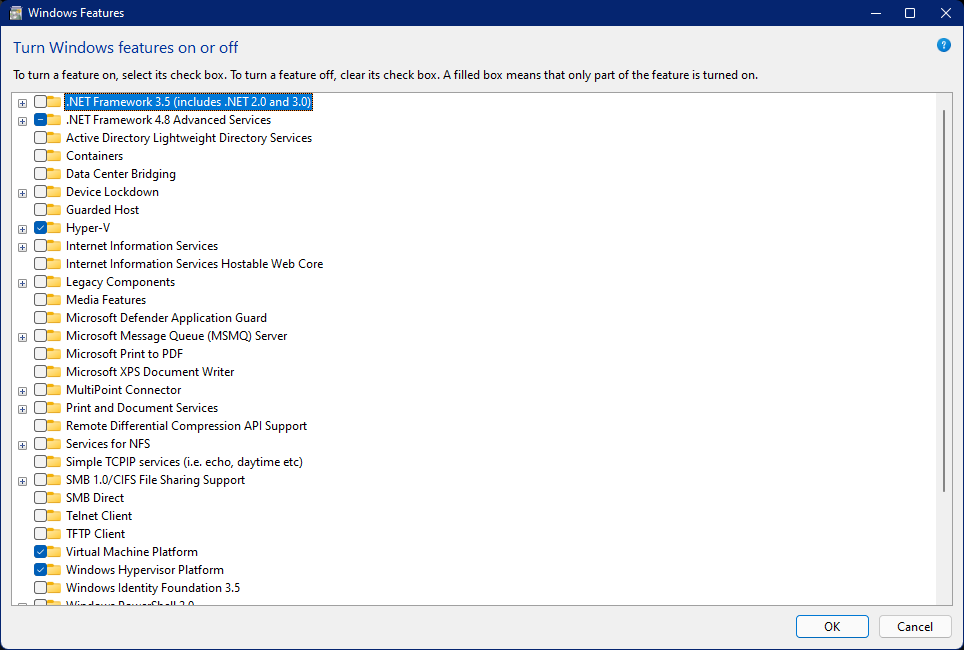
- 在弹出的窗口中,找到
Hyper-V、虚拟机平台和Windows 虚拟机监控程序平台。然后勾选它们前面的复选框,并点击确定。此过程同样需要一些时间,之后必须重启系统。
就这样,Hyper-V 已启用。